自作パソコン1号機(2001年12月〜)
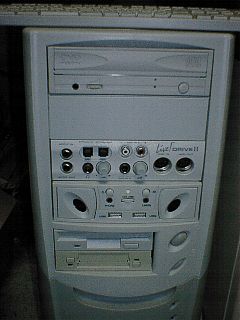
さて、パソコンを始めてから何時の間にか、もう長い年になる。そこでここらでひとまとめと言うのと、最近の時流にも乗って、自作パソコンを創ろうと思い立つ。
第1章 考察編
今時、自分の欲しいパソコンとは、どのようなものかと考えながら、スペックを決めて行く。思えば、初めてDOS/V機(4号機Compaq ProLinea 4/33s-CDS)を入手した当時、コダック社のフォトCD作成サービスに興味を持ち、そのうち自分でもデジタル写真データが記録編集できるようになるのかなぁ、と、首を伸ばして待ち望んでいた事があったが、ふと、今思うと、既にポケットデジカメは入手しているし、それじゃぁ、あと、CD-R/W書込み機があれば、すぐにでもできるじゃんか!!と言うことで、画像加工編集ソフトがそこそこの速さで動き、CD-R/Wに書きこむ事ができるようなスペックを目標にしよう、と基本的な方針を決定する。それに関連して、このWebページ作成環境(そんなに立派なモノではないけど、一応、フィルムスキャナー(Nikon COOLSCAN�U)等)も移設しよう。そして更に余裕があれば、折角、自由度の高い自作機なので、将来の大容量データ処理に備える事も考え、チョット洒落て動画画像記録にも挑戦してみようかと思い立つ。いわゆる大容量マルチメディアパソコンとなるわけだ。
それならば、パソコン全体としてどのくらいの処理能力があれば良いのかを検討してみる。まず、実現したい処理を分析する。まず、リアルタイム性を要求しないスキャナーからの転送はSCSI-2規格の20Mビット/秒で、同、ポケットデジカメからのメモリー転送も例えばE-IDE規格を用いても33Mビット/秒で十分と見る。しかし、リアルタイム性を要求するCD-R/Wへの書き込み転送はどうだろう。最近のCD-R/Wでは、書込みしたいデータが書込み時間に届いていない場合に書込みエラーとなるのを回避できる各種の機能が備わっているが、やはり、十分対応できる速度で転送してやりたいものである。例えば大まかな計算であるが、CD-ROM規格の等倍速で記録したとして74分(4440秒)で650Mビットという事は、ほぼ毎秒150kビット弱が必要という事になる。ならば2倍速で毎秒約300kビット、4倍速で毎秒約600kビット、8倍速で毎秒約1.2Mビットと言う事になる。実際には、更にHDDからの読み込み時間やその転送時間、その他、メモリアクセス等のタイミング等に要する時間などが加算されるだろう。まぁ一般的に考えて、E-IDE規格の33MHzを用いたとしてもこれで十分であろう。そして、やはり、一番処理が重そうなのは動画画像記録であろうか。一般的にTVなど動画画像の記録はMPEG2形式で記録されるであろうから、そうするとMPEG2の仕様により転送レートは4M〜60Mビット/秒の範囲である。昨今のマザーボードではデータバス周波数が100〜133MHz程度か、または、その波形に工夫をしたダブルデータレート(DDR:倍速)が一般的であるから、実際にこれで処理がどこまで裁けるかが、一寸、気に掛かる事ではある。まぁ、基本的には、各パーツ指定の動作スペック条件を守っていれば、問題ないと思われるのであるが…。
それに、メーカ製パソコンでは、そのメーカ独自仕様のパーツが多く、拡張の為にはパーツの汎用性が無い事も、自作パソコンに期待するひとつの理由である。
というわけで、以前から、いずれは自作パソコンを作りたいとは思っていたが、やっと、具体的に索案できる事となった。
ページトップへ
第2章 部品購入編
目標仕様が決まったところで、まずは、ご多分に漏れず、あちこちのパソコンショップや、雑誌等、更には各メーカのWebページ等を見ながら各種商品情報を入手する。
既に、キーボードとマウスに関しては、幾つか手持ちがあり、そして実は、もう2年くらい前に予備として入手しておいた15GBのHDDも既に揃っている。今思うと、何で対性能価格変化の激しいHDDに当時ワザワザ投資したのかが悔やまれる(旧IDE規格対応のパッチを当てて接続使用するつもりが結局は未使用状態。いわゆる衝動買いってやつか??まぁ10GB以上あれば何するにも不自由はないかと・・・)。ディスプレイは手持ちのものを複数マシンで切替えて使用できるなぁ。それなら、あと不足分は、ケースとマザボ周りだなぁ、などと見当を付ける。
雑誌等で色々と情報集めをすると、あらら??Pen4のCPUソケットってPen�Vと違うのね、電圧系統や電源コネクターも違うのね、と言うことで、この時節ならば、なんだかこっちの方が製品寿命が長持ちしそうだし、データ転送速度も速いし安価ということで、AMDのSocketA系のCPUにしてみようかなと考える(今まで全てIntel系だったから少々戸惑いも。NikonレンズのFマウントのような不変不滅のCPUソケットは登場しないのか!?まったく(笑)!!!)。
早速、隣街のパソコンパーツ屋さんに見積り情報収集方々、駆け込むと、丁度、展示品処分のATXミドルタワーケース(ACM-999KG/300W)が破格値で並んでおり、ペイの数もデザインも気に入ったので即、入手を決め込んだ。300W電源に5インチベイ×4段、3.5インチベイ×2段、3.5インチシャドウベイ×2段である。ちなみに、破格値の理由のひとつに、本体付属スピーカの接続リード線が半田外れしていた事もある。持ち帰ると同時に修復。問題無し。
その後も、お店に何度も何度も足を運び、マザーボード、CPU、メモリ、グラフィックボード、そして、念願のCD-R/WにTVチューナーボード等を購入することができた。
マザーボードはECSのK7S5Aを選定した。SiSチップセットに興味を持ってはいたものの、ちとマイナーだなぁ、と、最初は思った。でも結局、高コストパフォーマンス、更にLAN内蔵と言うのが気に入って決定。早速、Webで検索して参考資料を仕入れる。どうやらこのボード「サムライの誘惑」なる呼称を持っているそうで、何だかやっぱり怪しげ??
CPUはまずは様子見という事や、放熱ファン探しで悩むのが面倒だった事もあり、リテール版Duronの1GHzとした。メーカのWebページによると、マザーボードのBIOS更新で、比較的新しいCPUにも対応できるようで、時期を見てグレードUPも検討しよう。
メモリソケットはSDRAMとDDRの両対応であるが、再購入時の価格等を考慮して最初からメモリはDDR-PC2100の256MBとした。
グラフィックボードは、特にゲームに専念するつもりは無いが、但し「電GO」だけには嵌るつもり(意味解釈不明?)なので、選択基準はAGPスロットに接続できる簡便なものと言う事で、NVIDIA-GeForce2MX200となった。
更に定番のミツミ製FDDユニット(MITSUMI D353(W))を入手。光学系ドライブにはDVD-ROM兼用CD-R/Wのコンポドライブ(IO-DATA CDRWD-AB1210J)が型番遅れで値引きしていたので、これまた速攻で決定。
その他、フィルムスキャナー他の周辺機器接続用にAdaptec製AHA-2910CのSCSIボードを、また、デジカメ転送用に3.5インチベイ用PCカードアダプタ(PCD-RP-220E)を入手する。ケースの3.5インチベイ×2段がここで大活躍となる。他に小物として、5インチベイ内蔵の小型スピーカー兼USB延長端子板、放熱ファンコネクタ変換ケーブルなどを入手した。
自作の勢いと言うのは恐ろしい?モノで、TVチューナーボードには、「玄人志向」ブランドで、格安TVチューナーボード(BT878A-TVPCI)を発見。いよいよとんでもないもの?を見つけてしまう。勿論即入手したのは言うまでも無い。
そう言えば肝心なOSはどうしよう、フリーUNIX系のOSじゃぁ最近のマルチメディア系周辺機器には対応していないだろうなぁ、と言う事になり、結局、これはもう資金オーバー覚悟で、大容量データ記録用に60GBのHDDを購入、それに付属としてOEM版WindowsXP-Professional+PLUS!を入手した事も付け加えておく。あ〜ぁっ、これから数ヶ月は節約地獄だぁ〜〜。
さて、ここらで集計。パーツ代合計金額は約\123kナリ〜。でもここは自作パソコン。メーカー品には無い気に入ったスペックで組めるのがトテモ良いです。スペックや、自作の楽しみも含んで考えるとコスト的にも満足です。後は、組立て後にいわゆる相性問題が発生しない事を祈るのみ。
ページトップへ
第3章 組み立て編
さて、それでは部品が揃ったので、組立作業に入るとする。取付ける部品を一通り並べて大体の位置関係、機能役割を把握する。
まず最初はマザーボードまわり、CPUの取り付けから行こう。CPUとそれに付属の冷却ファンは、取りつけ方向を確認しながら、マザーボード上のソケットに装着する。CPUは丁度、真上からストンと何の力も要らずにソケットに収まってくれた。傾きや隙間がないことを確認してから、ソケットの右側についているレバーをゆっくりと下げてCPUを固定する。続いてCPU冷却ファンを取りつける。これも、取り付け位置と方向を確認し、まずは仮止めをして確認をする。その後、CPUとの密着材保護シールを剥がして同様に本止めとする。冷却ファン固定金具は、かなり力を加えないと、CPUソケット横の切り欠きに引っかかってくれず苦労した。冷却ファンからの電源ケーブルをマザーボード上の専用コネクタに止め、配線が邪魔にならないように隙間にはわせて無事完了。
次はメモリ基板の取り付けを行う。このマザーボードには、旧来からのDIMMメモリ用と、新しい規格のDDRメモリ用の、2通りのソケットが実装されてあるが、今回はDDRメモリのみを使用する。装着するメモリソケットの位置、方向を確認し、真上から垂直にメモリ基板を挿入。確実に止まった事を確認して、横方向からのレバーで挟む。ぐらつかない事を確認して完了。
これで、マザーボードへの部品取り付けが終わり、今度はマザーボード全体を、ATXケースから外したマザーボード部分用シャーシに取りつける。その前に予め、シャーシにマザーボード取り付け用のスペーサをネジ止めしておく。マザーボードとシャーシのネジの位置を確認して固定。作業完了。
次に、マザーボード用シャーシをATXケースに取り付け、ケース背面シャーシとマザーボードのコネクタ類のぶつかりがない事を確認し、ネジで固定。続いてATXケース付属の電源からのケーブルをマザーボードに接続する。コネクタはどれも形により区分けされているが、再確認して、完了。
今度は、ATXケース前面の3.5インチベイに付いている目隠し板を取り外し、FDDユニットを取りつける。前面側からFDDユニットを挿入し、ベイの横方向から取り付けネジで固定する。マザーボードとの間を専用ケーブルで接続。ここでもコネクタの方向には注意、赤い印が付いているほうが1番ピンとなる。電源ケーブルも接続、確認して取付け完了。
次はHDDユニットの取り付け。これはATXケース内部の隠しベイに装着するため、ケース内側から挿入。ネジ止めする。マザーボードとの間でE-IDEケーブルと、電源ケーブルを接続してこれも完了。
次はDVD-ROMドライブユニットを取付ける。同様に5インチベイ外側から機器を挿入し、ネジ止め。マザーボード上のサウンド用コネクタとの間のデジタル信号用配線とE-IDEケーブル、電源ケーブルを接続し、無事完了。だんだんと、パソコンらしくなってきた。
次にAGPスロットにグラフィックカードを取付ける。ATXケース背面の拡張カード用の保護板を外してから、マザーボード上のAGPスロットにカードを装着。ネジ止めをする。カード上の冷却ファンが他に邪魔しない事を確認し、完了。
その他の細かい配線等を接続する。ATXケースのスピーカーとマザーボード間や、HDDアクセスLED用の配線等も接続、完了となる。
因みに、接続されていない各種ケーブルの端子は、むき出しでは互いに接触の危険がある為、念の為、セロハンテープで端子面をマスキングしておいた(後注:その後、経年変化による剥離等の危険性もあるため、市販の電源コネクタカバーを取り付けた)。
ここまで組み立てれば、最低限のパソコンとして動作するはずである。組立作業はここまで無事、全工程を完了。
以後、BIOS設定、OSインストール、各種ドライバソフト等の調整編へと続く。
ページトップへ
第4章 調整編
さて、それでは組みあがったパソコンの電源を入れて見るとしよう。配線を確認後、電源コードを接続し、いよいよ期待と不安の電源スイッチをON。ビデオカードの起動サインがディスプレイに表示され、続いてBIOS起動画面も表示された。BIOS設定画面の起動のためにキー入力、無事、設定画面が表示された。ところが、オット!!パソコン本体の電源LEDが点灯していない。直ぐに電源スイッチを切り、再度、配線を確認する。何と電源LEDコネクタの極性が逆に繋がっていた。接続をし直し、再び、電源ON。今度は無事に電源LEDが綺麗に点灯している。HDDのアクセスLEDも無事に点滅している。まずは一安心。この程度のミスで済んで良かった。
BIOS設定画面に入り、起動デバイスや、I/O関係、CPU情報や電圧のモニター画面等の情報を一通り確認しながら設定を行う。設定反映のために再起動。再度、設定を確認。無事、反映されているようだ。
続いて、OSのインストール作業に入る。ここでインストールするのは、WindowsXP-Professional+PLUS!。挿入したCD-ROMからブートを行う。OSの起動画面が表示され、自動認識で各種ドライバソフトがインストールされてゆく。ユーザ名、インストール種別などを入力した後、無事、WindowsXPマシンが誕生した。
この後、DVD-ROMドライブや、SCSIボード、AGPビデオボード、TVチューナーボードなどの各種ドライバソフトをインストールする。各機器に付属のドライバCD-ROMを入替えながら、インストールを進めて行く。
TVチューナボードを確認する。TV画面が表示され、見事、画像落ちもなく、スムーズに表示されている。試しにHDDにTV動画を録画して見るが、殆ど画面落ちもなく記録、表示された。
次に、SCSIボード経由で接続したフィルムスキャナーをインストールする。ところが、説明書や、メーカーのWebページを見ると、スキャナーのドライバソフトがWindowsXPには対応しておらず、Windows2000等以前のOSならば可能とある。ものは試しと、実際にXPにドライバソフトをインストールしてみるが、SCSIは認識するものの、スキャナー自体は認識してくれない。WindowsXPでは、ソフトウェアの互換モードが設定できるようになっているが、アプリケーションレベルでのみ有効なようで、デバイスドライバレベルでは互換モード切替えはできない様子。PCカードアダプタボードも、Windows2000等にしか対応していないため、これも同様に見送りとなった。などなど、個別の問題がありながらも、それはさておき、物珍しさから、暫くはWindowsXPと付き合うことにしよう。
一通りのインストールが問題無く完了し、無事、マシンが(まずは)完成。各メーカーからのWindowsXP用ドライバソフトの発表を待って、さも無ければ、Windows2000に入替えるとしよう。
と、言う事で、結局、その後もXP用ドライバソフトが各メーカーから発表されず仕舞いだったので、後からWindows2000-Professional版を入手することにした。一旦、HDDを初期化フォーマットしてから、新たにW2kをインストールし直す。まだ、オリジナルな重要なデータはHDDに書込んでいなかったから、気が楽といえば楽である。XPで行ったと同様に、OSのインストール後、各種ドライバソフト等を、順次、インストールして行く。今度は、フィルムスキャナーや、PCカードアダプタボードも含めて、全ての用意した周辺拡張機器を、無事、使用可能とさせる事ができた。
ついでに、と、言っては難だが、マザーボードのBIOSなどのアップデートには、純粋なDOS環境が必要な事や、W2kとXPの切替え、更には、将来のフリーUNIX系OSへの備えなど、多OS環境に備えるため、ブートOSを簡単に切り替えられるソフト(システムコマンダー2000)を組み込んでみる事にした。
それに、マザーボード上の音源モジュールでは、少々、物足りなさを感じるため、専用の音源ボード(サウンドブラスターLive!)と、それへのインタフェースユニット(5インチベイ内蔵用)も増設してみた。尚、サウンド機能の増設に間しては、BIOS設定にて、マザーボード上の音源モジュールを無効にする必要があるので、その旨、設定を行った。
更には、丁度、この増設を終えた頃、今まで使用していたディスプレイを他へ流用のため、別のものに取替える必要があり、丁度、その代替えとなるディスプレイがスピーカー内蔵であったため、得てして動画観覧等には違和感のない音場構成となった事も付け加えておく。
順調に見えたが、長期間マシンを使い続けていると、現在の処、連続運転ではないが、数週間に一度位の頻度で異常リセットがかかってしまうようだ。画面表示が無いまま突然、リセットされ、再起動してしまう。最初のうちは、あまり気にならなかったが、やはり、信頼性が第一なので対策を考える。まずはマザーボードのBIOSを最新のモノに更新させてみる。PC-DOSでパソコンを起動させ、メーカWebからダウンロードしたBIOS、及び、更新ソフトを起動させて、更新。試運転を行う。しかし、依然、異常リセットがかかってしまう。参考の為に、各種Webページ等を検索するが、電源容量不足や、マザーボードとメモリ間の相性、等々の事例が浮き出てくる。何はともあれ、早速、秋葉原にパーツ調査調達に出かける。あちこちのパーツ取扱い店を覗いているうちに、電源やメモリ価格よりも安い位の中古マザーボード(EPoX EP-8KHA+)を見つける。CPUソケット、メモリスロット、拡張スロット数、種類等から、現用のパーツがそのまま使えそうだ。安価だった事や、予備確保、何より中古品は現物限り、という事で取敢えず入手しておいた。しかし、マザーボード取替えとなると、ドライバソフトや、動作環境、及び、その構築作業に影響が出てしまう為、これは最終手段とすることにした。
まずは、現状の環境の中で、何か、試す事が出来ないかと考える。丁度、その頃、隣り街の家電量販店が店じまいということで、早速、行って見ると、DDRの512MBのメモリが現品処分価格で出ていた。メモリはスロットに空きがある限り増設できると言う事で、また、今まで使用していたメモリとは別のメーカであった為、相性問題の解決口となりそうなので、入手した。まずは、メモリを今までの256MB1枚から、512MB1枚に取替えてみる。
処が、メモリを取替えての試運転中、何と、それでも、時々、例の異常リセットがかかってしまう。こうなったら、後は、原因として考えられるのは、電源ユニットの容量不足か。それならば、パーツや周辺機器を減らすと言う事も考えたが、これらのパーツと周辺機器で一括して一台のパソコンとして動いてくれない事には仕方ない。それならば、電源ユニットを交換するのであれば、どのくらいの容量の電源ユニットが必要なのか??現状で、この自作パソコンに取りつけてある全てのパーツや周辺機器に必要な電力容量を計算する。しかし、中には、各パーツの説明書を見ても、定格電力容量が書かれていないモノや、中には、あやふやな値しか書いていないモノもある。仕方ないので、ある程度の目安をつけて、実際に店頭で並んでいる電源ユニットのうちで、最も出力容量が大きいモノを選ぶ事とした。勿論、電源ユニットの各出力電圧毎の出力電力値も考慮してである。こうして見つけたのが、定格総合出力520Wの、SO-JET社製(JP-520P)となった。マスタードシード社が代理店である。
早速、電源ユニットを交換し、但し、それ以外のパーツは変更無しにて、再び、試運転を行う。しかし、暫くは、同じような頻度で異常リセットが発生していたが、実運用時間にして電源交換から約10数時間後以降は、安定して動作するようになった。電源ユニット交換により電力容量を増やしても、実際に安定動作するまでは、暫く、慣らし運転時間が必要なようだ。
その後、メモリを増設し、256MB*1枚、512MB*1枚、合計2枚で768MBとしても安定して動作するようになった。
一時は、原因究明の為に、予備のマザーボードへの交換まで考えたが、結局は、電源容量不足による不安定動作となってしまったようだ。
いろいろと紆余曲折のあった調整編を、これにて工程完了とする。
続いて、実用編へと続く。
ページトップへ
第5章 実用編
いよいよ、実用編。
以下に、普段の使用実例を挙げてみます。
- 大容量HDDを生かして、ファイルサーバとして活用。
- 周辺機器のフィルムスキャナーを活用しての、写真のデジタル化、データベース化。
- 周辺機器のTVチューナーボードを活用しての、TV録画。
- 周辺機器のオーディオボード、及び、拡張I/Fボードを利用しての、音声データ記録、管理。
- 周辺機器の光学ドライブを活用しての、メディア再生、観賞。
- 周辺機器のPCカードアダプタを活用しての、デジタルカメラ等からの、メディアカードによるデータの受け渡し。
- その他、各種データ作成、各種文書作成、各種編集等。
- 各種アプリケーションソフトウェア導入による、各種データの更なる活用等。
ページトップへ
第6章 反省編
実際に使用していて、気になる事を、列挙してみた。
良い点
- 結果的に安定動作している事。
- 起動するOSを切替えできる事。
- Windows2000の起動、終了が速い事。
- 用意した周辺機器・インターフェイスが、過不足なく備わっている事。
- 計画した通りの機能が実装できた事。
- TV、DVD等が、パソコン使用中にでも、自由な画面サイズで、視聴や録画できる事。
- 本体ケースの止めネジを手回しネジにした処、メンテナンス性が向上した事。
- 結果、ソケットAの製品寿命が長かった事で、実は、実装には至っていないが、AthlonXP2100+を既に衝動買い(?!)してあるので、更なる高速化ができる事。
- 次期の自作パソコンへの拡張の為の土台が完成した事。(更に拡張できる事。次は64ビット・マルチコアCPU化か?!)
- 実際に、自作パソコンを組み立て、調整してみて、楽しみながら、いろいろと良い経験になった事。
悪い点
- 当初、不安定動作の原因が解らず、調整に長期間がかかった事。
- 結果的に当初の電源の容量をオーバーした事。
- 結果的には、予算オーバーとなった事(でも、良い点もあるので、帳消しか、それ以上かな。)。
- TVチューナーのタイマー録画時には、パソコンを通電したままにしておく必要がある事。(BIOS設定でパソコンの起動時刻を指定しておく手もあるが面倒。)
- TV、DVDの画質が硬めな事。
- 電源から断続的に出る電磁波ノイズが気になる事。(主に68MHz付近。アマチュア無線やってる人は50MHz帯に注意。但し、電源元スイッチを切ればOK。)
- 5インチベイパネルに取りつけた拡張USBコネクタ端子と、マザボのUSB端子のピンアサインが違う為、合致するコネクタを模索中。
- 部屋中、パソコンパーツだらけになって、家族のヒンシュクを買ってる事(苦笑)。
ページトップへ
第7章 その後の拡張編
その後の拡張してみた事項を挙げてみた。
- 今となっては格安(\1k>)の中古DDR-PC2100-RAMカードを交換増設し、合計1GB(512MB+512MB)とした。
- DVD-ROMドライブユニットを交換し、DVD書込み対応可能とした。
- Windows2000Professionalの、メーカサポート期限切れにより、スタンドアロン運用とした。
- 3.5インチベイ用PCカードアダプタを、USBタイプのカードリーダライターに交換した(入手済み未実装)。
その他の特記事項
- 15GB-HDD故障により、120GB-SSD(Kingston SV300S37A/120G)+SATA-IDE-I/F変換基板(Owltech OWL-PCB04)に交換しようとしたが、何らかが原因で非認識不動であった。
- →K7S5A-BIOSでは160GBまで認識可能なはず。やむを得ず在庫希少な、80GB中古HDDを入手済み(未実装)。
ページトップへ
上位のページに戻る